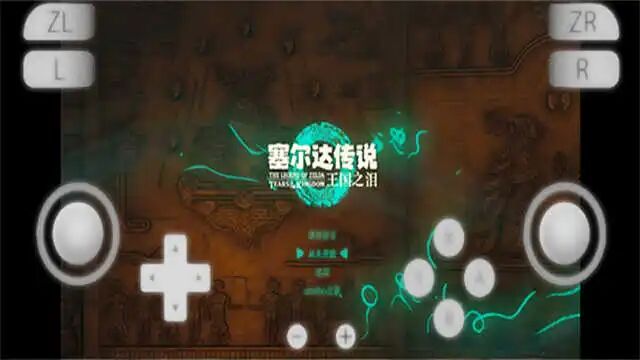
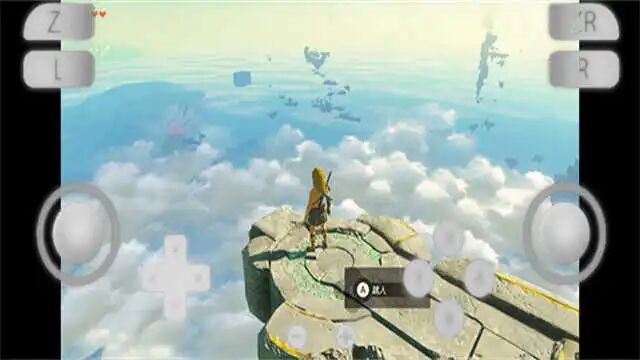
想在手机上随时随地玩到《塞尔达传说》《马力欧》这些 Switch 上的作品,Yuzu 系模拟器是绕不开的一个方案。它的难点不在安装,而在密钥导入和固件安装这两步——绝大多数人卡住、闪退、报“加密错误”,根源都在这里。
这篇文章按「装好 → 能玩 → 不卡」三段来写,全程在手机端点界面完成,不折腾文件路径,每一步都配了实际操作截图。跟着顺序走一遍就能跑起来。
开始前必读:两件事先说清楚
这两点关系到你后面能不能顺利装上,建议先看一眼:
- Yuzu 官方已经停更。Yuzu 在 2024 年 3 月因与任天堂的诉讼和解,已停止开发与官方分发。现在手机端能装到的,多是沿用其代码和交互逻辑的社区分支版本,菜单名称可能略有出入,但「密钥 → 固件 → 游戏目录 → 性能设置」这条主线是完全一致的,本教程的路径照着找就能对上。
- 本文只讲设置方法。不提供、也不推荐任何密钥、固件、游戏文件的获取渠道。请仅使用你自己的主机与正版游戏卡带导出的文件,不要从第三方站点下载
prod.keys、固件包或游戏 ROM——除了法律风险,这类打包文件也是木马和篡改 APK 的常见载体。
一、前期准备:设备、文件与存放位置
把下面三样提前备好,能省掉后面 90% 的返工。
| 类别 | 要求 | 说明 |
|---|---|---|
| 设备要求 | 安卓 11 及以上、64 位系统;推荐骁龙 865+ / 天玑 9000+ 及以上 | 高配机直接全画质运行;中低端机需要降分辨率,详见第五节 |
| 核心密钥 | prod.keys 密钥文件 |
模拟器解密游戏所必需,缺失会直接报错 |
| 运行固件 | 与主机版本对应的固件压缩包 | 无需解压,模拟器会自动解析安装 |
| 游戏文件 | .xci / .nsp 格式的自有正版备份 |
两种格式都可能用到,识别不出时可换另一种试试 |
| 存放位置 | 密钥放 Download(下载)文件夹,游戏放一个自己好找的独立文件夹 | 放好就行,不用改名、不用解压 |
二、导入密钥:跑不起来的头号原因
密钥是模拟器解密游戏的前提。好消息是不用手动找路径,纯在 APP 界面里点几下就能装好。下面分两种情况。
2.1 首次启动(最简单)
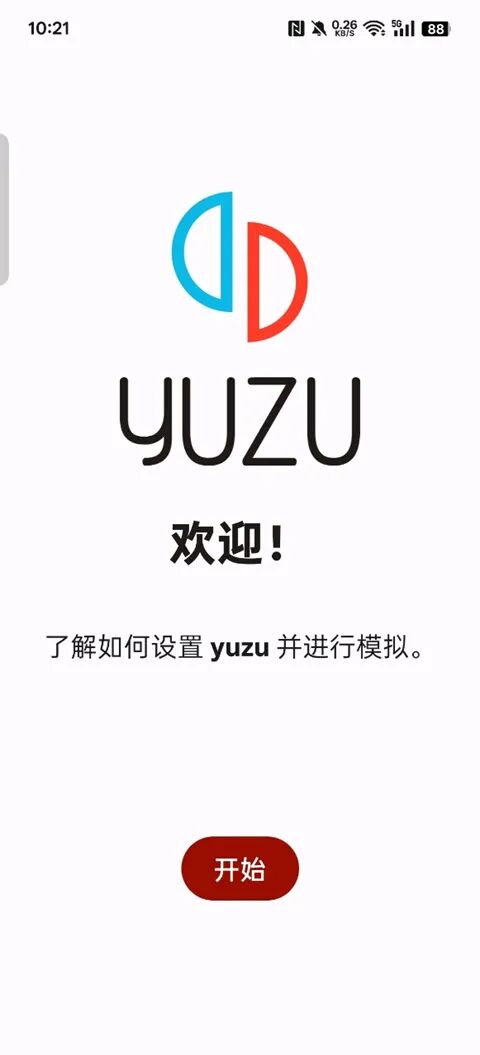
如果你刚装好模拟器、还没进过主界面,直接走引导流程:
- 打开模拟器,进入初始引导页,点「开始使用」;
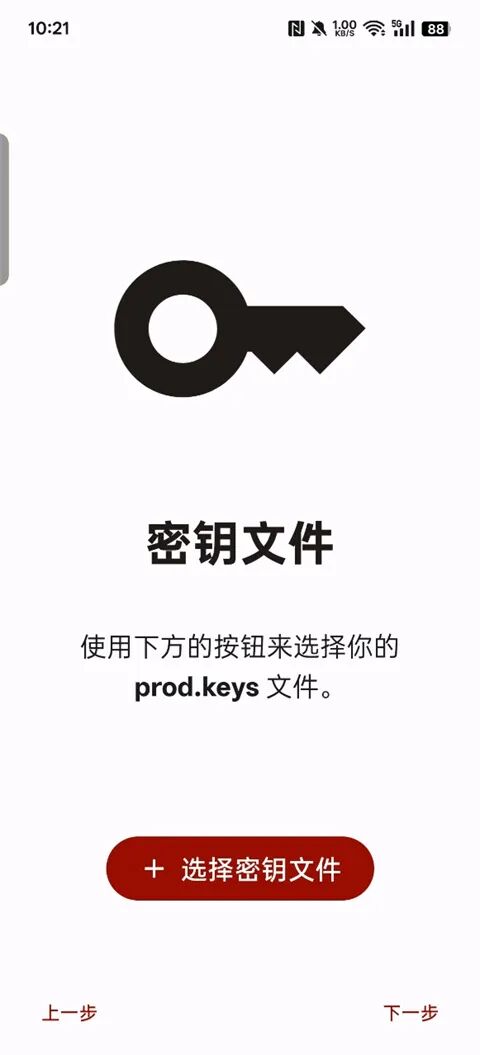
- 页面会自动跳到密钥导入,点「选择 Keys」按钮;
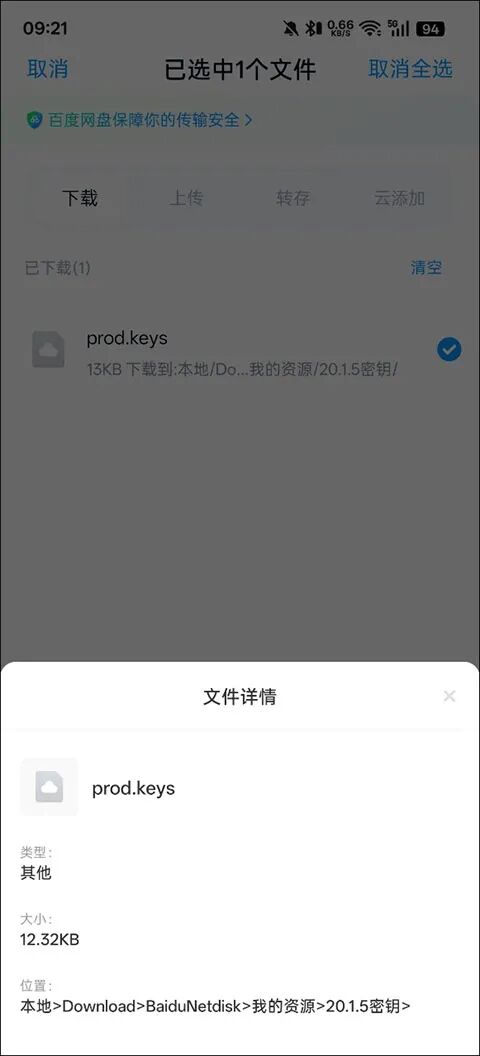
- 系统调起文件管理器,进 Download(下载)文件夹,选中
prod.keys; - 提示「密钥安装成功」,就可以进入下一步了。
2.2 已经进过主界面,补装或更新密钥
如果已经跳过引导、或者想换一个更新版本的密钥,从设置里进:
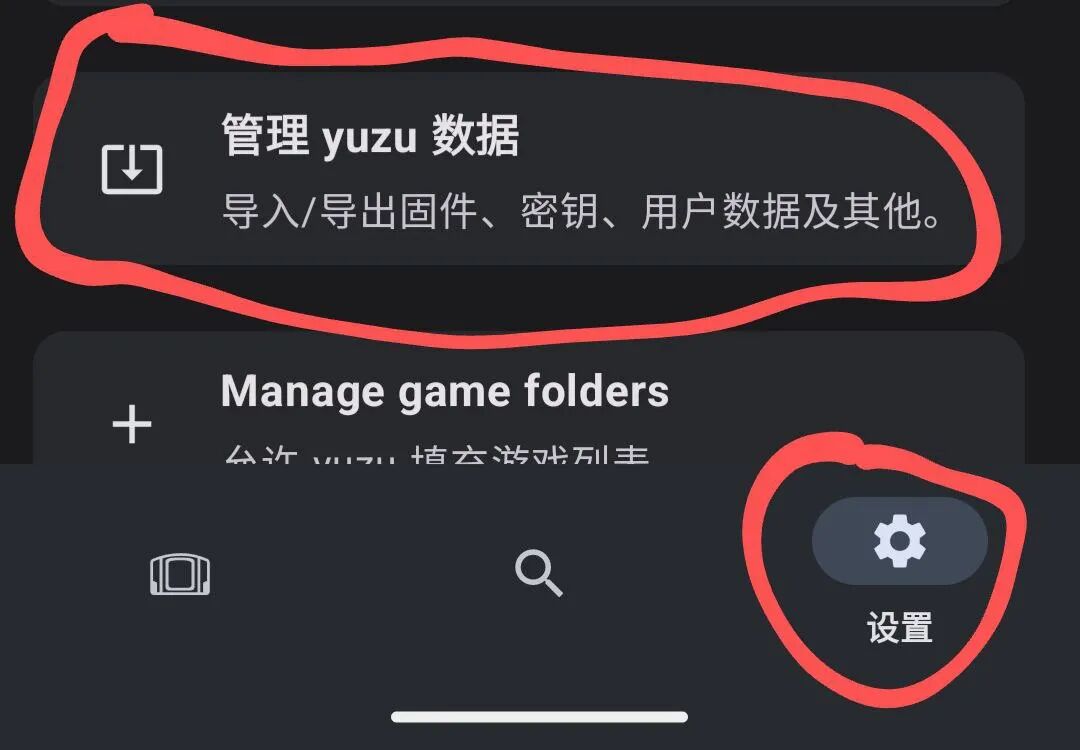
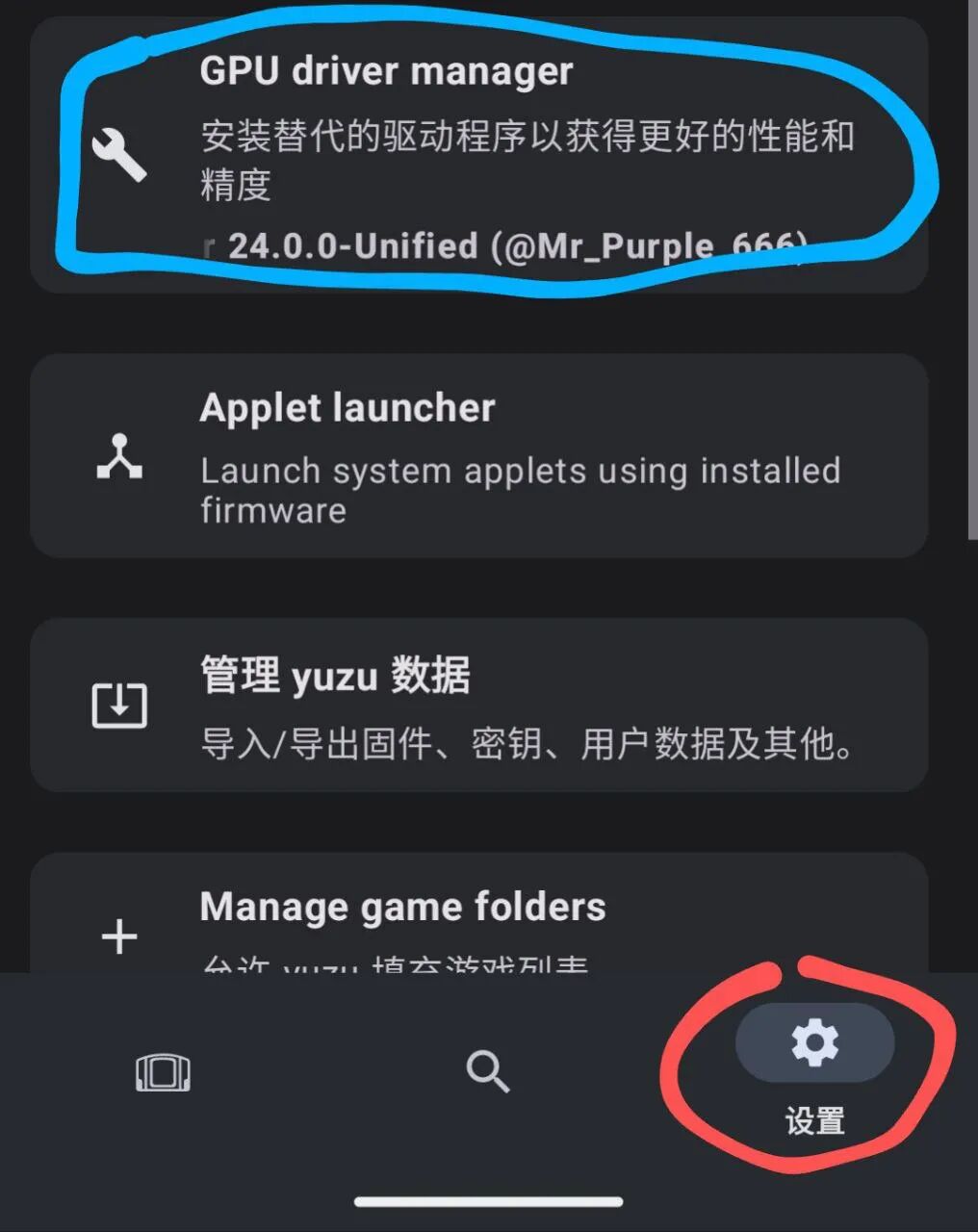
- 点模拟器右下角的齿轮(设置)图标;
- 找到并点击「管理 Yuzu 数据」;
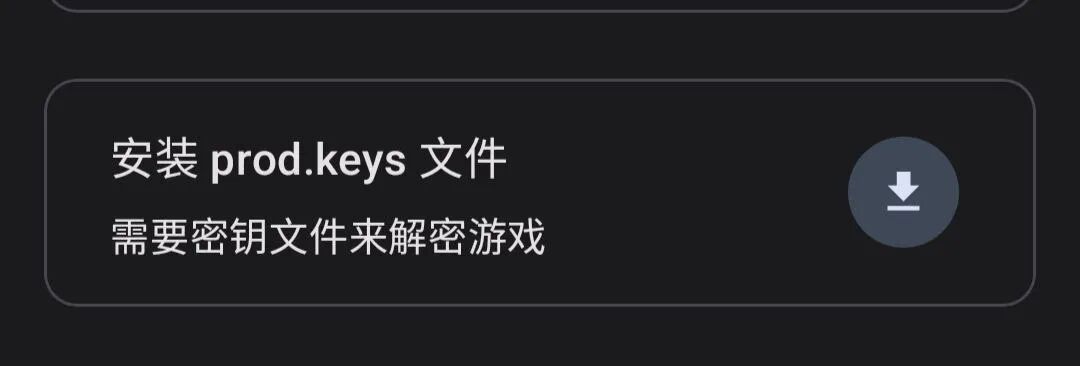
- 选择「安装 prod.keys」,选中你的密钥文件;
- 导入完成后重启一次模拟器才会生效。
三、安装固件:搭好运行环境
只导入密钥、不装固件,游戏依然启动不了。这一步千万别跳。
- 回到「管理 Yuzu 数据」页面;
- 点击「安装固件」选项;
- 在文件管理器里选中提前备好的固件压缩包(不用解压);
- 等模拟器自动解析安装,弹出「安装成功」提示即完成。
四、添加游戏:一键扫描
环境和固件都到位后,把游戏加进来即可。
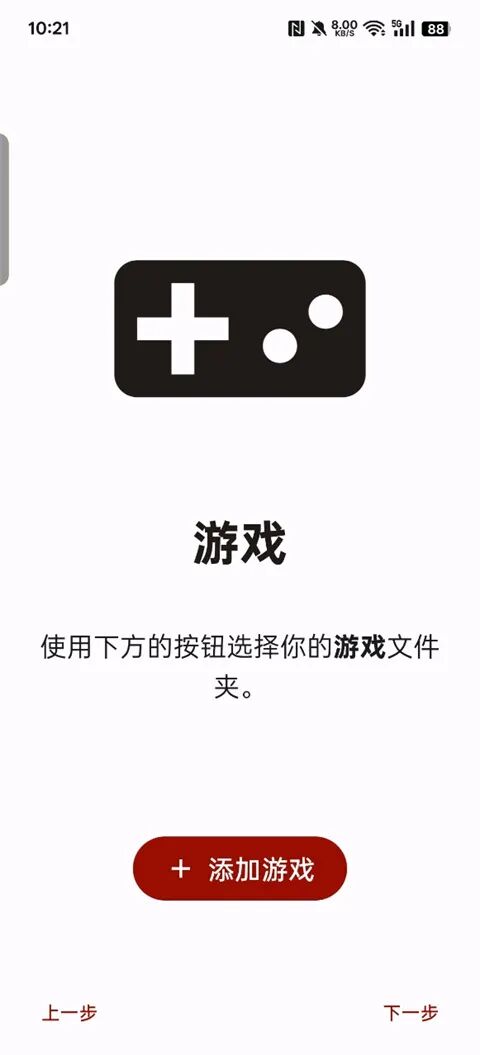
- 回到模拟器主界面,点击「+」(添加游戏)图标;
- 选择「添加游戏目录」,找到你放游戏的那个文件夹;
- 授权文件夹访问权限,模拟器会自动扫描;
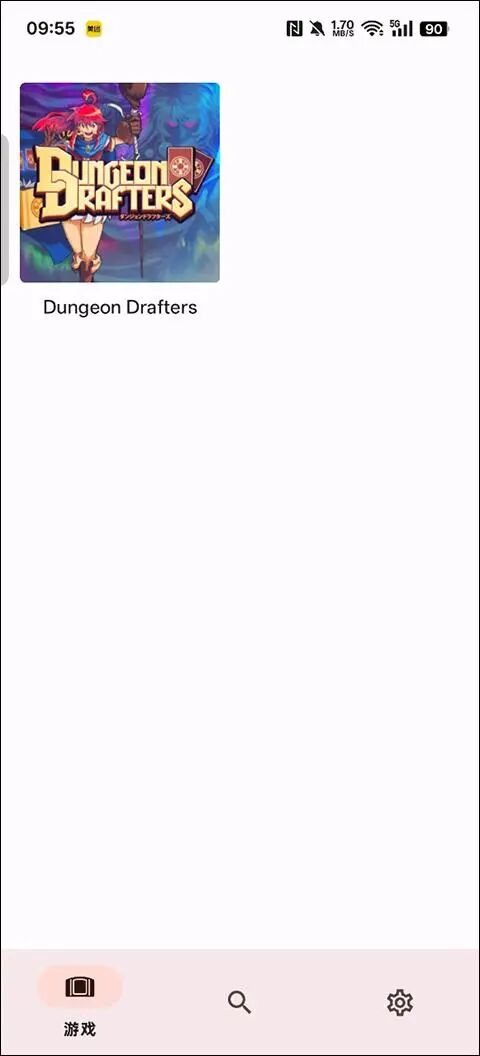
- 扫描结束后,主界面直接显示游戏封面,点一下就能启动。
五、性能设置:这组参数直接照抄
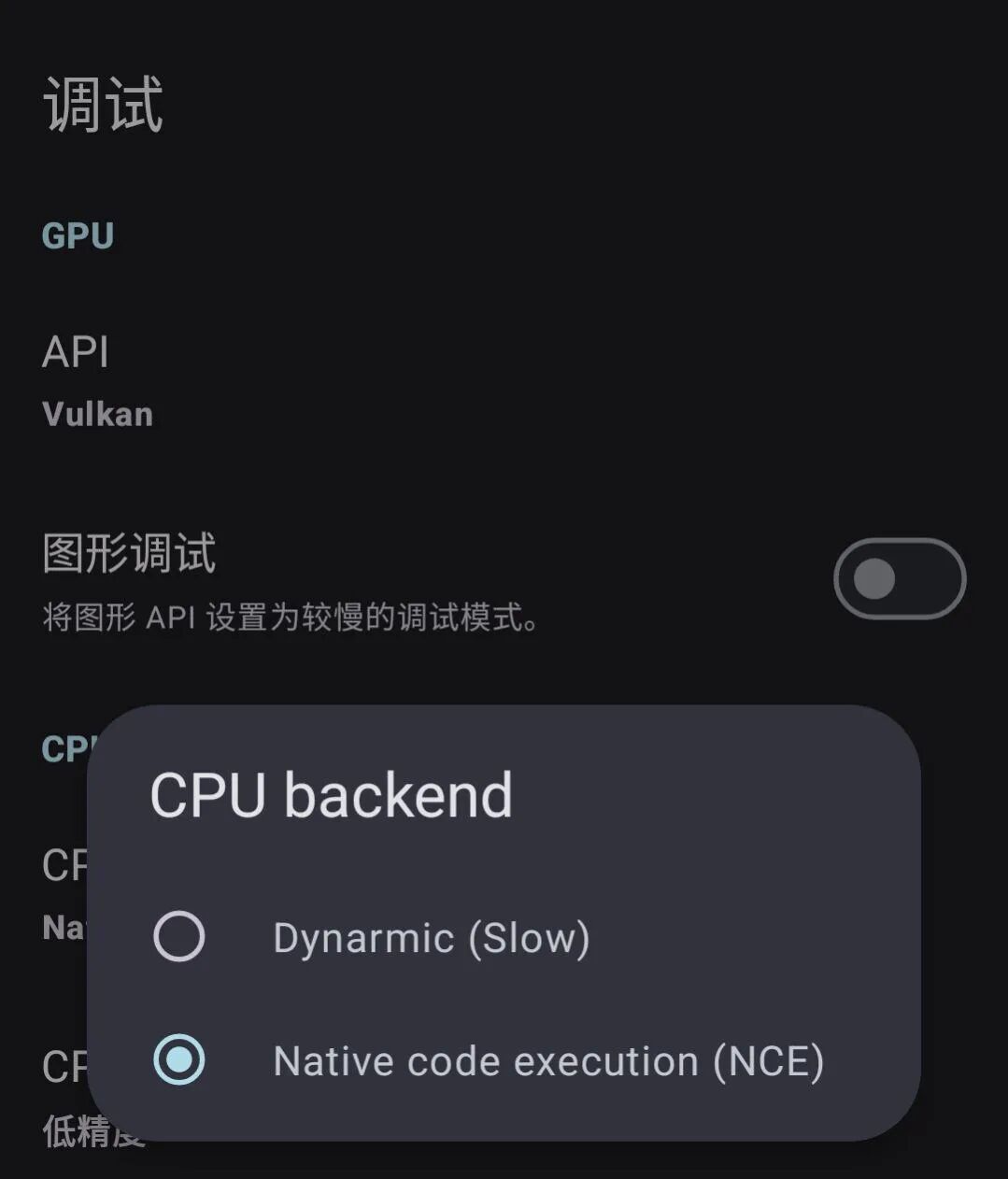
想在手机上不闪退、不卡顿,主要调三处。下表是实测比较稳的一组取值,中低端机按「保守」列来,高配机按「激进」列来。
| 设置项 | 建议值 | 为什么这么设 |
|---|---|---|
| 语言 / 区域 | 简体中文 / 中国 | 纯操作习惯,设置入口更好找 |
| 调试 → CPU 后端 | NCE 模式 | 手机端专属的稳定模式,能明显减少闪退和卡顿 |
| 图形 API | Vulkan | 安卓平台上兼容性与帧率表现最好 |
| 分辨率 | 中低配 0.5×;高配可选 0.75× | 最影响帧率的一项,卡顿时优先调它 |
| 着色器缓存 | 开启 | 减少游戏内反复编译着色器造成的卡顿 |
| 垂直同步 | 关闭 | 手机上开着容易锁帧、增加操作延迟 |
六、常见问题排查对照表
| 现象 | 可能原因 | 怎么处理 |
|---|---|---|
| 游戏提示加密错误 | 密钥版本过旧或与固件不匹配 | 更换新版 prod.keys 重新导入 |
| 运行严重卡顿 | 分辨率过高、后台占用、机身发热降频 | 把分辨率降到 0.5×,清后台,注意散热 |
| 模拟器频繁闪退 | 密钥与固件版本不对应,或运行内存不足 | 核对密钥与固件版本是否匹配,保证可用运存充足 |
| 扫描不到游戏 | 文件夹权限未授权,或格式不被识别 | 重新授权目录;.xci 与 .nsp 换一种试试 |
七、合规提醒
本教程仅用于个人自有正版游戏备份的学习与使用。请勿下载、传播、售卖任何盗版游戏资源,自觉遵守相关版权法律法规,支持正版游戏。
密钥、固件与游戏文件请只从你自己合法拥有的主机和游戏介质中导出;从第三方站点获取这些文件,不仅存在侵权风险,也是恶意软件最常见的传播方式。
小结
回头看,整条链路其实只有四步:导密钥 → 装固件 → 加游戏目录 → 调性能参数。其中前两步决定了「能不能跑起来」,第四步决定了「跑得顺不顺」。
如果你是第一次接触模拟器,建议严格按本文顺序做一遍,不要跳步;遇到报错先回到第六节的对照表定位原因,绝大多数问题都是「密钥或固件版本对不上」。
延伸阅读
- 纸片马里奥:千年之门 — 本站收录的 Switch 平台作品,装好模拟器后可以优先试试这类 2D 作品,对手机性能更友好。
- 双影奇境:手机 / 电脑双人游戏 — 不想折腾模拟器的话,这篇是直接的原生方案。
© 版权声明
文章版权归作者所有,未经允许请勿转载。
THE END