前言
想要解决Chrome浏览器中谷歌翻译被屏蔽的问题?不想再反复折腾了吗?
![图片[2]-一劳永逸免翻解决谷歌翻译不能使用问题!](https://qiniu.baozang.asia/%E5%AE%9D%E8%97%8F%E9%83%8E/2026/09/20260924061101233.png)
那么,让我来推荐给你一个一劳永逸的方法吧!
![图片[3]-一劳永逸免翻解决谷歌翻译不能使用问题!](https://qiniu.baozang.asia/%E5%AE%9D%E8%97%8F%E9%83%8E/2026/09/20260924050032438.png)
有道灵动翻译
有道灵动翻译是由有道推出的一款浏览器翻译插件,支持在基于Chrome内核的浏览器,如Chrome浏览器和Edge浏览器中使用。
![图片[4]-一劳永逸免翻解决谷歌翻译不能使用问题!](https://qiniu.baozang.asia/%E5%AE%9D%E8%97%8F%E9%83%8E/2026/09/20260924045941314.png)
官方为我们提供了两种安装方式:一键安装和手动安装。如果网络环境符合要求,Chrome应用商店就可以直接进行安装。
![图片[5]-一劳永逸免翻解决谷歌翻译不能使用问题!](https://qiniu.baozang.asia/%E5%AE%9D%E8%97%8F%E9%83%8E/2026/09/20260924030745847.png)
这里特别介绍一下手动安装该插件的方法,首先我们需要下载插件的压缩包解压出来。
![图片[6]-一劳永逸免翻解决谷歌翻译不能使用问题!](https://qiniu.baozang.asia/%E5%AE%9D%E8%97%8F%E9%83%8E/2026/09/20260924050351691.png)
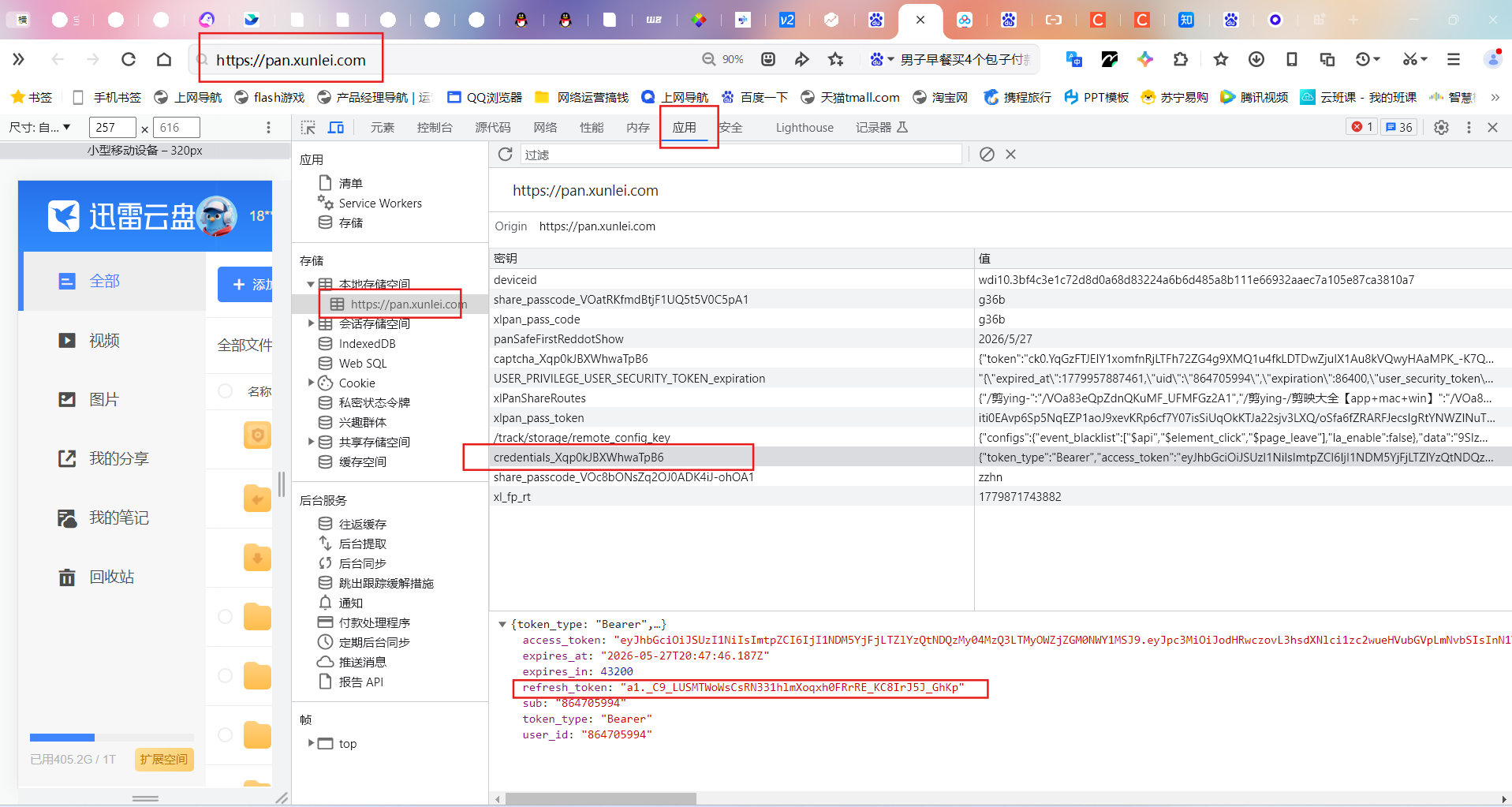
安装这款插件非常简单,只需要下载压缩包并解压,然后打开Chrome浏览器,进入拓展程序管理界面,开启开发者模式。
![图片[7]-一劳永逸免翻解决谷歌翻译不能使用问题!](https://qiniu.baozang.asia/%E5%AE%9D%E8%97%8F%E9%83%8E/2026/09/20260924044204356.png)
最后,点击加载已解压的拓展程序,选择解压出来的文件夹,安装完成!
![图片[8]-一劳永逸免翻解决谷歌翻译不能使用问题!](https://qiniu.baozang.asia/%E5%AE%9D%E8%97%8F%E9%83%8E/2026/09/20260924064909562.gif)
安装成功后,你只需要打开一个英文网站,右键点击空白处,就能轻松实现翻译。
![图片[9]-一劳永逸免翻解决谷歌翻译不能使用问题!](https://qiniu.baozang.asia/%E5%AE%9D%E8%97%8F%E9%83%8E/2026/09/20260924055116804.gif)
如果经常使用某个网站,可以在插件设置中勾选“总是翻译该网站”选项。下次再次打开该网站时,自动进行翻译,提高信息浏览效率。
![图片[10]-一劳永逸免翻解决谷歌翻译不能使用问题!](https://qiniu.baozang.asia/%E5%AE%9D%E8%97%8F%E9%83%8E/2026/09/20260924044839111.png)
刷新一下,自动翻译,直接起飞!
![图片[11]-一劳永逸免翻解决谷歌翻译不能使用问题!](https://qiniu.baozang.asia/%E5%AE%9D%E8%97%8F%E9%83%8E/2026/09/20260924054950133.gif)
与其他翻译插件不同的是,还具有一个输入框翻译,只需输入中文,就能自动翻译为当前网站所使用的语言,适合用于一些发表评论的社交网站。
![图片[12]-一劳永逸免翻解决谷歌翻译不能使用问题!](https://qiniu.baozang.asia/%E5%AE%9D%E8%97%8F%E9%83%8E/2026/09/20260924025849230.png)
不过目前输入框翻译功能并非全自动,输入内容后需要手动点击一下才能翻译
![图片[13]-一劳永逸免翻解决谷歌翻译不能使用问题!](https://qiniu.baozang.asia/%E5%AE%9D%E8%97%8F%E9%83%8E/2026/09/20260924055159286.gif)
值得一提的是,该插件还内置了AI大模型翻译,可以利用人工智能进行翻译。
![图片[14]-一劳永逸免翻解决谷歌翻译不能使用问题!](https://qiniu.baozang.asia/%E5%AE%9D%E8%97%8F%E9%83%8E/2026/09/20260924025815430.png)
微信扫描下方二维码免费获取相关资源!
© 版权声明
文章版权归作者所有,未经允许请勿转载。
THE END